我所理解的 Vue 最佳实践(4):用插槽选择器 slotted 给传入内容设样式
一个工具栏可以负责排列按钮,至于放「保存」「预览」还是别的动作,由使用它的页面决定。工具栏如果还想给这些操作统一一个最小宽度,在自己的 <style scoped> 里写 .action,却可能一个按钮也选不中。这个场景适合用 :slotted(.action)。样式写在渲染 <slot /> 的工具栏里,由工具栏约定哪些插槽内容接受这条规则。
页面写按钮,工具栏给它留位置
页面引入工具栏,把按钮写在 <Toolbar> 标签之间。按钮文字 label 也由页面提供。
<!-- Page.vue -->
<script setup lang="ts">
import Toolbar from './Toolbar.vue';

const label = '保存';
</script>

<template>
  <Toolbar>
    <button class="action" type="button">{{ label }}</button>
  </Toolbar>
</template>

<style scoped>
.action {
  font-weight: 600;
}
</style>工具栏自己的模板定义容器和间距。<slot /> 决定页面传入的内容出现在哪里。这里用 :slotted(.action) 表达一个局部约定:带 .action 的插槽内容至少有 96px 宽。
<!-- Toolbar.vue -->
<template>
  <section class="toolbar">
    <slot />
  </section>
</template>

<style scoped>
.toolbar {
  display: flex;
  gap: 8px;
}

:slotted(.action) {
  min-width: 96px;
}
</style>
Page.vue 的规则决定按钮的字重,Toolbar.vue 的规则决定它在工具栏里占多宽,用的是 Vue 的插槽选择器 :slotted()。按钮里的 label 仍然从 Page.vue 读取,依照插槽内容的渲染作用域。
同一个按钮上的两枚标记
Vue 编译 <style scoped> 时会改写选择器。把真实的哈希简写成 page、toolbar,浏览器收到的 CSS 和 DOM 可以用下面的片段表示。
/* Page.vue */
.action[data-v-page] {
  font-weight: 600;
}

/* Toolbar.vue */
.action[data-v-toolbar-s] {
  min-width: 96px;
}<section class="toolbar" data-v-toolbar data-v-page>
<button class="action" data-v-page data-v-toolbar-s type="button">保存</button>
</section>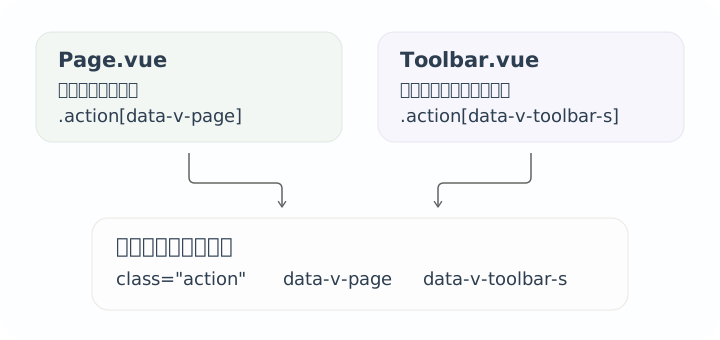
按钮有页面的 data-v-page。工具栏渲染插槽时,VDOM 的 renderSlot 提供 data-v-toolbar-s,使按钮也能匹配工具栏的插槽规则。
如果在 Toolbar.vue 写普通的 .action,浏览器收到的是 .action[data-v-toolbar]。按钮身上只有工具栏的插槽标记 data-v-toolbar-s,所以会跳过这条规则。两种写法对应了不同的 scoped 选择器改写方式。
这里省略了其余编译细节。日常组件直接用 :slotted() 表达样式,排查匹配失败时再到 DevTools 的 Elements 和 Styles 面板检查实际选择器及属性。
在工具栏里选什么元素
工具栏如果自己也渲染了一个 .action 帮助按钮,就能看出三种写法的差别。下表都以规则写在 Toolbar.vue 的 <style scoped> 中为前提。
| 写法 | 对浏览器的匹配要求 | 示例中会命中 |
|---|---|---|
.action |
.action[data-v-toolbar] |
工具栏自己渲染的帮助按钮。 |
:slotted(.action) |
.action[data-v-toolbar-s] |
页面通过插槽传入的「保存」按钮。 |
.toolbar :deep(.action) |
.toolbar[data-v-toolbar] 下的 .action |
两个按钮,以及容器下其他恰好用了 .action 的后代。 |
工具栏只负责排列内容时,可以把 display: flex 和 gap 写在 .toolbar 上。需要给特定操作指定尺寸时,用 :slotted(.action),由使用方添加 .action。如果工具栏想给所有插槽里的原生按钮统一尺寸,可以直接用 :slotted(button)。它要求实际节点既是 button,又带这个工具栏的插槽标记。
深度选择器 :deep()适合从已知容器下选择 DOM 后代,例如调整第三方组件生成的内部结构。判断 :slotted(.action) 是否命中时,要看元素有没有 .action 和对应的插槽标记。即使按钮藏在页面传入的 <div> 里,只要 Vue 把标记加到了按钮上,它也能匹配。
SCSS 嵌套时,括号该在哪里结束
工具栏里的操作按钮还有一个 .icon。给图标留间距时,可以把选择器整条写进括号,也可以先写操作按钮,再用 SCSS 嵌套图标。下面两段 SCSS 用同一组类名和属性,分别比较 :deep() 和 :slotted()。每组的两条规则独立编译,便于看清它们的匹配条件。
.toolbar {
  :deep(.action .icon) {
    margin-inline-end: 4px;
  }

  :deep(.action) {
    .icon {
      margin-inline-end: 4px;
    }
  }
}
.toolbar {
:slotted(.action .icon) {
margin-inline-end: 4px;
}
:slotted(.action) {
.icon {
margin-inline-end: 4px;
}
}
}按照 Sass 的嵌套展开规则,内层的 .icon 接到整个外层选择器后面,留在括号外。接着 Vue 改写 scoped 选择器。下表用 Dart Sass 1.107.1 和 Vue 3.6.0-rc.14 实测,标记统一简写为 data-v-toolbar。
| 写法 | Sass 展开后的选择器 | Vue 输出的选择器 |
|---|---|---|
:deep() 内写完 |
.toolbar :deep(.action .icon) |
.toolbar[data-v-toolbar] .action .icon |
:deep() 后接嵌套 |
.toolbar :deep(.action) .icon |
.toolbar[data-v-toolbar] .action .icon |
:slotted() 内写完 |
.toolbar :slotted(.action .icon) |
.toolbar .action .icon[data-v-toolbar-s] |
:slotted() 后接嵌套 |
.toolbar :slotted(.action) .icon |
.toolbar .action[data-v-toolbar-s] .icon |
对 :deep(),Vue 在左侧的 .toolbar 上加标记,再把括号内的选择器展开到原位,外面的 .icon 照常接在后面。所以两种写法都选择工具栏中 .action 下的 .icon。对 :slotted(),Vue 会先给括号内的选择器加插槽标记。把 .icon 放在括号内,图标自己就要有标记。嵌套写法只要求 .action 有标记,它还能命中按钮组件内部渲染的图标。两种结果可以在 Vue 的 scoped 选择器改写逻辑里对照。
空括号和逗号
.toolbar { :deep() { .action { … } .icon { … } } } 在这组版本里可以编译。Sass 把两个选择器各自接到空括号后,Vue 去掉 :deep(),生成 .toolbar[data-v-toolbar] .action 和 .toolbar[data-v-toolbar] .icon。Vue 文档示范的是 :deep(.action) 这种带参数的形式。
空的 :slotted() 在同一版本会编译报错。若写成 :slotted(*) { .icon { … } },得到的是 [data-v-toolbar-s] .icon,要求图标的某个祖先有标记。
两类元素共用声明时,逗号可以分开两条完整选择器。逗号直接放在 :deep(.action, .icon) 或 :slotted(.action, .icon) 里面,上述 Vue 版本只处理第一项 .action。以下写法保留两项:
.toolbar {
  :deep(.action),
  :deep(.icon) {
    margin-inline-end: 4px;
  }

  :slotted(.action),
  :slotted(.icon) {
    margin-inline-end: 4px;
  }
}
也可以把列表交给 CSS 的 :is()。按 Vue 对选择器参数的处理,:deep(:is(.action, .icon)) 会保留 :is() 的两项,:slotted(:is(.action, .icon)) 会为两项各加插槽标记。原来的两项若有不同声明,就各自写一条规则。
插槽里放进组件时,哪一层是按钮
把原生按钮换成 <ActionButton class="action">保存</ActionButton> 后,要看 ActionButton 最终把 class 交给了谁。组件以原生按钮为单根时,Vue 能把外层插槽标记应用到根按钮。组件有个根 div,同时手动把 $attrs 交给内层按钮时,data-v-toolbar-s 可能在 div 上,而 .action 在按钮上。.action[data-v-toolbar-s] 要求两项出现在同一个节点,这时就匹配不到。
共享组件可以明确公开哪个节点接收外层样式。比如 ShSelect 和 ShTooltip 约定由触发器接收 class,就同时把已有的插槽标记转发给触发器。工具栏的 :slotted(button) 也因此能样式化没有额外 class 的按钮触发器。用 as="span" 时,Tooltip 触发器仍可通过 :slotted(.action) 匹配,但元素类型不符合 :slotted(button)。
Chromium 中用实际编译的 <style scoped> 打开下拉菜单和提示框,可以验证这份约定。触发器获得工具栏设置的最小宽度或字距,菜单和提示框无论留在原容器内,还是经由 Teleport 放到 body,都没有收到这组转发的插槽标记。组件内部怎样选取并转发这些标记,可参看 Vue 组件转发 class 后 scoped 样式仍不生效。