Android 和 iOS App WebView 远程调试排查记录
这次 Android WebView 能通过 ADB 无线连接到 Chrome Inspect;iOS 设备虽然能无线连到 Mac,Safari 却列不出可检查页面,插线后才恢复。下面分别记录设备连接和页面 target 的检查步骤,避免把「电脑看到了手机」当成「WebView 已经能调试」。
Android 11 及以上在可靠网络里可以先试 adb pair / adb connect,失败再用 USB。iOS 不走 ADB,本机验证可用的是 Safari Web Inspector 有线路线;官方支持无线,并不代表这次环境已经跑通。
Android
先确认电脑能发现手机。Android 11 及以上建议先走无线调试;网络、系统版本或配对状态不稳定时,再回到 USB。设备连接成功后,还要确认 App WebView 是否暴露 DevTools target。
Chrome DevTools 的 Android 远程调试文档说明了 chrome://inspect/#devices 的基本路径。Android WebView 调试文档说明 App WebView 需要开启 debugging 后,才会出现在 Chrome DevTools 里。
需要无线配对、端口转发或检查 WebView socket 时,安装 Android SDK Platform-Tools 就够了,不需要完整 Android Studio。macOS 可以用 Homebrew 安装:
brew install android-platform-tools安装后先确认 adb 可用:
adb version无线优先
Android 11 及以上支持直接无线配对,不需要先插 USB。手机和电脑在同一个可靠网络里时,优先用这条路,少一根线,团队轮流使用同一台测试机也更方便。
在「开发者选项」中找到「Wireless debugging / 无线调试」。
打开开关后点进去,选择:
Pair device with pairing code / 使用配对码配对设备手机会显示一个配对用的 IP:端口 和一组配对码。电脑上执行:
adb pair <PHONE_IP>:<PAIR_PORT>输入手机显示的配对码后,回到无线调试主页面,那里会显示另一个连接用的 IP address & Port。再执行:
adb connect <PHONE_IP>:<DEBUG_PORT>
adb devices这两个端口不是同一个:adb pair 用配对弹窗里的端口,adb connect 用无线调试主页面里的当前调试端口。后续已经配对过时,通常只需要重新 adb connect 当前调试端口;端口可能会变,仍然以手机页面显示为准。
Android 10 及以下通常要先插一次 USB,把 ADB 切到 TCP/IP 模式:
adb devices
adb tcpip 5555
adb connect <PHONE_IP>:5555
adb devices
这条路拔线后可以继续用,但手机重启或 ADB 状态变化后可能要重新来一次。
有线兜底
无线配对失败、公司 Wi-Fi 不稳定、系统版本较低或第一次确认链路时,再用 USB。基本流程是:
- 电脑安装 Chrome。
- 手机上打开开发者选项和 USB 调试。
- 用数据线连接手机和电脑,手机上确认允许 USB 调试。
- 电脑 Chrome 打开
chrome://inspect/#devices。 - 打开 App 的 WebView 页面,在设备列表里找
WebView in <package>,点inspect。
有线连接后用 adb devices 看状态:
adb devices理想状态是:
<device-id> device如果看到 unauthorized,先看手机上是否有「Allow USB debugging」弹窗。没有弹窗时,可以重启 ADB 服务再插一次线:
adb kill-server
adb start-server
adb devices
Windows 可能还要安装手机厂商 USB Driver。macOS 和 Linux 通常不用为有线 Chrome Inspect 单独安装完整 Android Studio。
WebView 需要由 App 暴露
ADB 连通只说明电脑能到手机,不说明 App WebView 一定可检查。App 侧可以显式开启 WebView debugging:
if (BuildConfig.DEBUG) {
    WebView.setWebContentsDebuggingEnabled(true)
}
按 WebView API 文档,WebView 113.0.5656.0 及以上在 App 声明 android:debuggable="true" 时也会自动开启,否则默认关闭。检查时要同时看 WebView 版本、构建配置和显式设置;不要为方便排查把可检查能力无条件带进生产包。
Java 写法是:
if (BuildConfig.DEBUG) {
    WebView.setWebContentsDebuggingEnabled(true);
}
如果 chrome://inspect/#devices 能看到手机 Chrome 页面,却看不到 App WebView,可以先确认当前 App 进程有没有暴露 WebView 调试 socket:
adb shell cat /proc/net/unix | grep -E 'webview_devtools|devtools_remote'没有 webview_devtools_remote_... 一类条目时,重点看当前 App 和 WebView 版本是否已经启用调试:可能由代码显式开启,也可能满足前面的自动开启条件。还要确认当前页面确实是 Android WebView,而不是 Chrome Custom Tabs、外部浏览器或其他容器。
如果手机 WebView 要访问电脑本地开发服务,优先用 adb reverse:
adb reverse tcp:<LOCAL_PORT> tcp:<LOCAL_PORT>例如本地 Vite 服务在 5173:
adb reverse tcp:5173 tcp:5173之后手机 WebView 访问:
http://127.0.0.1:5173请求会被反向转发到电脑上的本地服务。
判断表
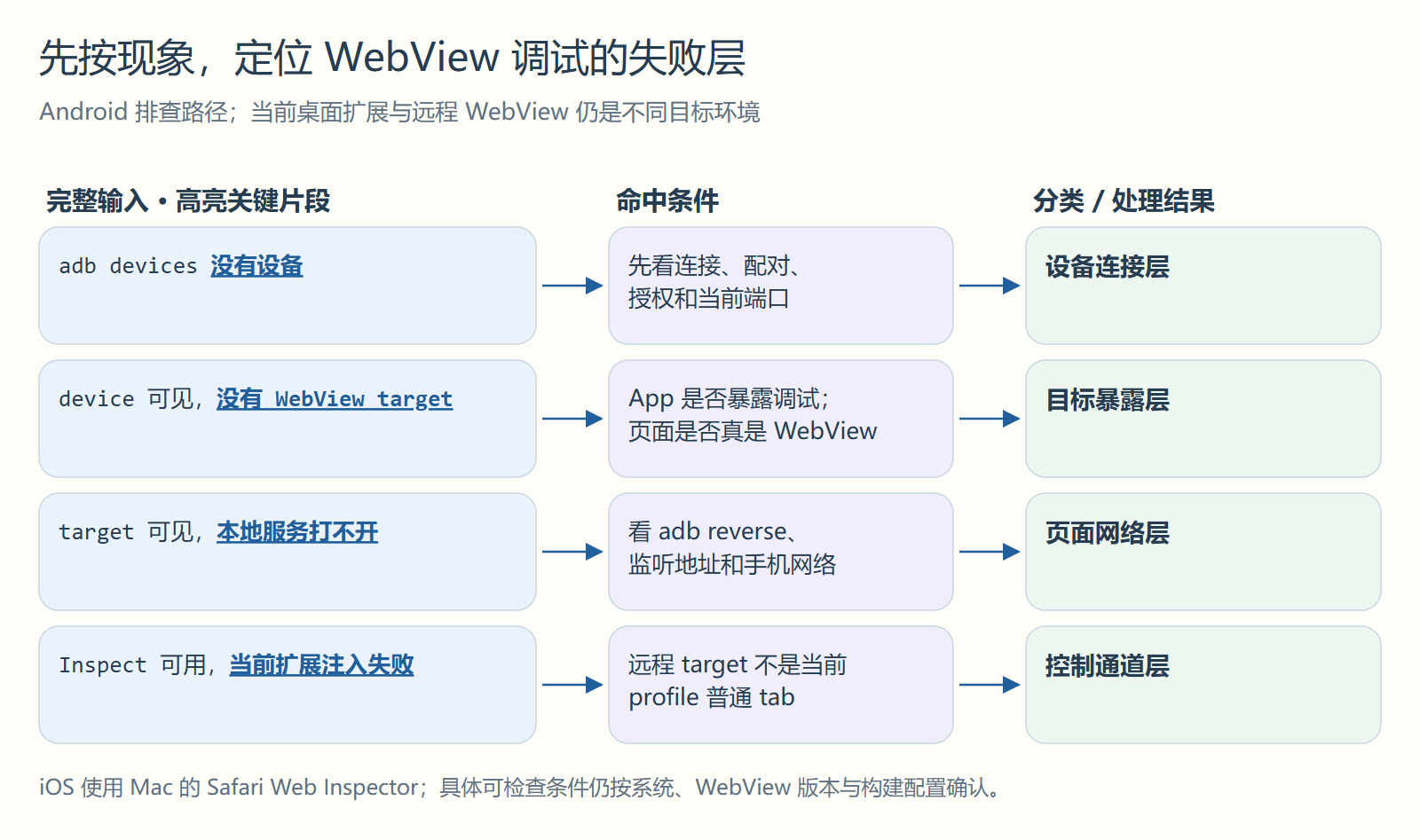
Android 侧的判断先从设备连接、WebView target 和本地服务三处开始:
| 现象 | 优先判断 |
|---|---|
adb devices 没有设备 |
有线看线、USB 调试、授权、驱动;无线看配对、同网段和当前调试端口 |
adb devices 是 device,Chrome Inspect 没有 WebView |
App WebView debugging 未开启,或当前页面不是 WebView |
| 有 WebView target,但本地服务打不开 | 优先检查 adb reverse、手机网络和服务监听地址 |
| Chrome Inspect 能打开,但当前扩展写不进去 | 远程 WebView 不是桌面 Chrome 当前 profile 的普通 tab,不能按普通扩展注入处理 |
iOS
这里检查的 iOS Safari 页面和 App 内 WKWebView,入口都是 Mac 上的 Safari Web Inspector,不走 adb 或 chrome://inspect/#devices。
无线官方支持,但这次没有跑通
WebKit 的 Web Inspector 启用说明写到,iOS 设备启用 Web Inspector 后,通过物理线缆连接,或者在 Xcode 配置 wireless debugging 后,可以出现在 Safari 或 Safari Technology Preview 的 Develop 菜单里。Apple 的 Xcode 帮助文档也有 Pair a wireless device with Xcode 和 Run an app on a wireless device,其中说明第一次需要用线连接、信任设备、启用 Connect via network,之后可以拔线,并通过 Bonjour 或 IP 地址发现网络设备。
这条路线和 Android 无线不同。Android 无线是 adb pair / adb connect;iOS 无线没有 ADB 命令,入口是 Safari 的 通过网络连接、Safari 的 检查 App 和设备 面板,以及 Xcode/CoreDevice 的设备连接状态。
这次按这个方向做过排查:
- iPhone 和 Mac 一开始不在同一个 Wi-Fi,切到同一个 Wi-Fi 后继续验证。
- iPhone 已开启
网页检查器 / Web Inspector。 - iPhone 已开启 Developer Mode。
- Xcode
Devices and Simulators能识别 iPhone,并完成Copying shared cache symbols。 - Safari
开发 -> iPhone -> 通过网络连接能点,但没有明显 UI 反馈。 - 当前 Xcode 右键设备菜单没有出现 Apple 文档里的
Connect via IP Address,只看到复制名称、复制标识符、重命名、显示 Provisioning Profiles、取消配对等项。 - 重配设备后表现不变。
- Safari Technology Preview 也表现一致。
- 换另一台 iOS 设备后表现一致。
命令层也做过确认。Xcode 路径正常:
xcode-select -p输出:
/Applications/Xcode.app/Contents/Developer插线时,devicectl 能看到设备为 connected:
xcrun devicectl list devices拔线后曾观察到 available (paired)。进一步看 verbose 输出时,关键信息是:
transportType: localNetwork
pairingState: paired
tunnelState: disconnected
这说明 Mac 已经通过局域网发现这台 iPhone,也记得配对关系,但当时真正用于调试的 tunnel 没建起来。
随后再按 Safari 的 通过网络连接 操作和等待后,拔线状态下 devicectl 可以显示 connected。新版 Safari 的 开发 菜单里不再出现 iPhone 子菜单,但 开发 -> 检查 App 和设备 面板里可以看到左侧有 iPhone,状态属于已连接设备。
卡住的地方是右侧始终显示:
无可检查内容这个现象不受当前页面影响。iPhone 上打开系统 Safari 普通网页,右侧仍然没有内容;打开 App WebView,右侧也没有内容。插回数据线后,Safari 页面和 App WebView 又都可以 inspect。
这组现象把问题范围压得比较窄:
| 证据 | 说明 |
|---|---|
| 有线能 inspect iPhone Safari | iPhone Web Inspector 和 Mac Safari 基础配置没问题 |
| 有线能 inspect App WebView | App 的 WKWebView.isInspectable 或调试包状态没问题 |
拔线后 devicectl 能到 connected |
CoreDevice 设备连接层可以通过网络建立 |
检查 App 和设备 能看到 iPhone |
Safari 新面板能识别到网络设备 |
| 拔线后内容立刻变成空 | 无线状态下 inspectable targets 没有枚举出来 |
| Safari Technology Preview 也一样 | 不像系统 Safari 单独 UI 问题 |
| 另一台 iOS 设备也一样 | 不像单台 iPhone 或单个 iOS 小版本问题 |
这些证据不能推出「iOS 不支持无线调试」。官方资料确实写了网络连接和 Xcode wireless debugging。但在当前组合里,无线只到了设备层,没有拿到可检查内容。最实用的判断是:本机环境下 iOS WebView 调试先走线缆。
有线调试
有线是这次实测稳定可用的方案。基本流程是:
- iPhone 打开
设置 -> Safari -> 高级 -> 网页检查器 / Web Inspector。新版系统可能在设置 -> App -> Safari -> 高级。 - Mac Safari 打开
设置 -> 高级,启用开发菜单或开发者功能。 - 用线连接 iPhone 和 Mac,手机上点信任这台电脑。
- 打开 iPhone Safari 页面,或打开 App 内 WebView 页面。
- Mac Safari 菜单栏进入
开发,选择 iPhone 下的页面或 App WebView。
App 内 WKWebView 还要允许 inspect。WebKit 在 Enabling the Inspection of Web Content in Apps 里说明,WKWebView 和 JSContext 可以通过 isInspectable 开启检查能力。iOS 16.4 及以上常见写法是:
if #available(iOS 16.4, *) {
    webView.isInspectable = true
}
这次现场有线调试已经确认可用:同一台 Mac、同一台 iPhone,在插线状态下可以 inspect iPhone Safari 页面,也可以 inspect App WebView。这说明 iPhone 的网页检查器、Mac Safari 开发菜单和 App WebView inspectability 都是通的。
iOS 无线的反推线索
后续如果把 iOS 无线调试跑通,可以优先按下面几条线反推。
第一条是区分设备连接和内容枚举。xcrun devicectl list devices 的 connected 只能证明 CoreDevice 层可用,不能证明 Web Inspector 已经拿到 Safari 页面或 WKWebView target。后续记录里要同时写清:
xcrun devicectl list devices
xcrun devicectl list devices --verbose
以及 Safari 或 STP 的 检查 App 和设备 面板里是否出现具体页面。
第二条是看 tunnel 状态。available (paired) 更像「设备被记住且可发现」,不是实时连接。transportType: localNetwork、pairingState: paired、tunnelState: disconnected 说明网络发现和配对都在,但调试隧道没起来。后续如果成功,应记录成功状态下 tunnelState、transportType 和 Safari 面板内容的变化。
第三条是网络环境。Apple 的 Troubleshoot a wireless device 提到要确认同一网络、能 ping 到设备,并检查网络设备通信使用的 62078 端口。现场前三项曾经可用,但这只能证明基础可达,不等于 Bonjour、IPv6、CoreDevice tunnel 和 Web Inspector target 枚举都正常。后续最好用干净热点、家用路由器、公司 Wi-Fi 各测一次。
可以保留这两个命令作为最小网络检查:
ping -c 3 <IPHONE_IP>
nc -vz <IPHONE_IP> 62078
第四条是 macOS 本地网络权限。新版 macOS 对本地网络访问更敏感,Safari、Safari Technology Preview、Xcode 或相关系统服务如果没有 Local Network 权限,可能表现为发现或连接不完整。后续排查可以打开「系统设置」里的「隐私与安全性」,进入「本地网络」,记录 Safari、STP、Xcode 是否在列表里并被允许。
第五条是交叉验证。现有证据已经覆盖两台 iOS 设备和两个 Safari 前端,但还缺另一台 Mac。如果另一台 Mac 在同一网络、同一 iPhone 上能列出无线内容,问题更可能在当前 Mac 的 CoreDevice、WebKit、权限或系统服务状态。如果另一台 Mac 也只能看到设备但没有内容,才更接近 Apple 当前版本组合的普遍问题或限制。
第六条是版本矩阵。现场至少记录过一台 iOS 18.5 设备和另一台 iOS 26.4 设备,Mac 侧显示 macOS 26.5。后续如果解决,需要把 Xcode、Safari、Safari Technology Preview、macOS、iOS、设备型号、网络环境一起写进记录。单独说「升级后好了」没有太大复用价值,必须知道是哪一层变了。
默认用法
Android App WebView 调试,我会把无线作为优先路线,有线作为兜底路线:
- 无线:Android 11 及以上用
adb pair/adb connect,适合日常调试和多人轮流使用同一台测试机。 - 有线:Chrome + USB 调试 +
chrome://inspect/#devices,适合首次确认、旧系统、网络不稳定或无线配对异常时兜底。 - 半无线:Android 10 及以下通常先 USB
adb tcpip 5555,再adb connect,拔线后继续调试。
Android 的关键前提是 App WebView debugging 是否开启,不能仅靠 ADB 连接状态判断。这里的「无线」仍然是 ADB over Wi-Fi,不是脱离 ADB 的另一套 Chrome Inspect 机制。
iOS App WebView 调试,目前还是把有线作为稳定方案:
- iPhone 开
网页检查器 / Web Inspector。 - Mac Safari 或 STP 开开发菜单。
- App 内
WKWebView按需设置isInspectable = true。 - 用数据线连接并从 Safari 的开发入口 inspect。
iOS 无线调试可以继续记录成待验证能力,但不应该在团队流程里写成可靠默认方案。它和 ADB 无关,理论链路是 Safari / WebKit / Xcode CoreDevice。当前本机实测只证明:Apple 文档支持这条能力,设备连接层可以到 connected,Safari 新面板也能看到 iPhone;可检查内容在拔线后没有出现。日常排查如果赶时间,直接插线更稳。